


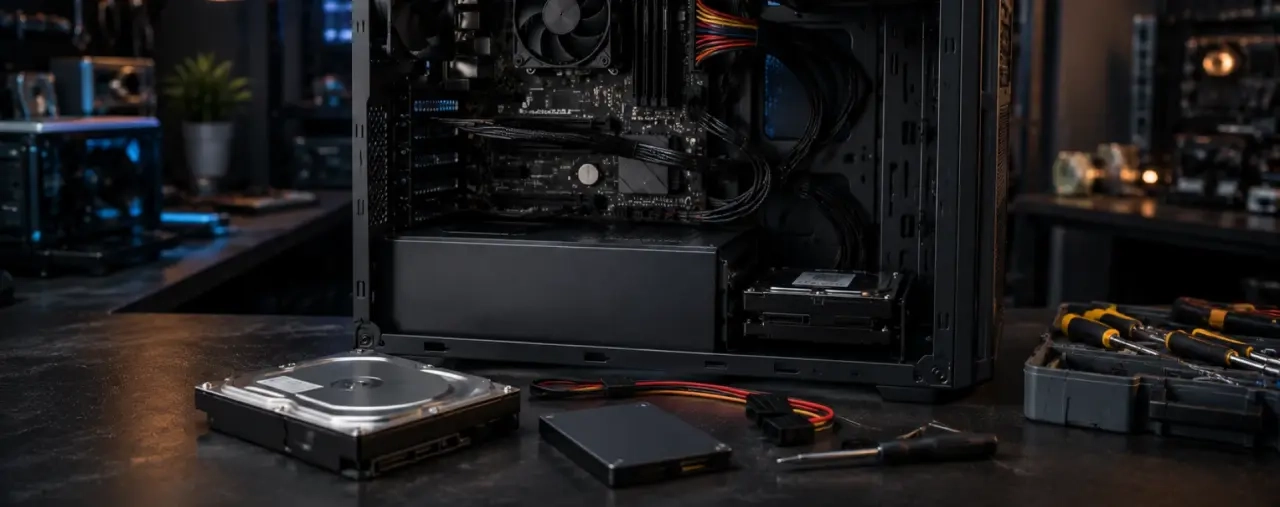
Nagła utrata dostępu do dysku to klasyczny problem. Jeszcze wczoraj system uruchamiał się w kilka sekund, a dziś system operacyjny odmawia rozpoznania urządzenia. Sytuacja, w której komputer nie widzi dysku twardego, zdarza się bardzo często. Nie ma znaczenia, czy korzystasz ze starszego HDD, czy z szybkiego SSD. Nie warto od razu panikować: w większości przypadków pliki pozostają nienaruszone, a przyczyną problemu jest poluzowany przewód, konflikt liter dysków w Windows albo brak utworzonej partycji.
Spis treści:
- Diagnostyka wstępna: usterka sprzętowa czy programowa
- Dlaczego komputer nie widzi zewnętrznego dysku twardego
- Programowe metody rozwiązania problemu przez „Zarządzanie dyskami”
- Kompleksowa lista kontrolna usterek
- Wysokiej jakości komputery i dyski w Artline
W tym materiale przeanalizujemy rzeczywiste przyczyny problemów i przedstawimy prosty algorytm pozwalający przywrócić prawidłowe działanie dysku.
Diagnostyka wstępna: usterka sprzętowa czy programowa
Wszystkie usterki można podzielić na fizyczne awarie sprzętu oraz logiczne błędy oprogramowania. Jeśli pojawiła się sytuacja, w której „Ten komputer” nie widzi dysku twardego, warto najpierw wsłuchać się w pracę jednostki systemowej.
Charakterystyczne kliknięcia, zgrzytanie albo całkowity brak drgań mogą bezpośrednio wskazywać na uszkodzenie mechaniczne. Jeśli natomiast dysk rozpędza się, cicho pracuje, ale nie pojawia się w Eksploratorze plików, źródła problemu należy szukać po stronie oprogramowania.
Sprawdzanie kabli i złączy
W przypadku wewnętrznych dysków SATA podstawowym elementem diagnostyki jest sprawdzenie przewodów interfejsowych. Styki z czasem mogą się utleniać, a sam przewód może zostać zagięty lub poluzowany.
- Całkowicie odłącz komputer od zasilania.
- Odłącz, a następnie ponownie dokładnie podłącz przewód danych SATA oraz przewód zasilający.
- Spróbuj podłączyć przewód SATA do innego złącza SATA na płycie głównej.
Zdarza się również, że komputer widzi dysk twardy, ale system operacyjny się nie uruchamia. Może to wskazywać na uszkodzenie sektora rozruchowego albo plików systemu Windows. Fizycznie dysk może być sprawny, ale płyta główna nie znajduje instrukcji potrzebnych do uruchomienia komputera.
Dlaczego komputer nie widzi zewnętrznego dysku twardego
Zewnętrzne nośniki danych również często ulegają różnym awariom. Główna przyczyna wynika tutaj ze sposobu podłączenia przez USB oraz częstego przenoszenia urządzenia. Gdy komputer nie widzi zewnętrznego dysku twardego, kolejność diagnostyki jest nieco inna.
Niedobór zasilania – główny wróg zewnętrznych dysków HDD
Częstym błędem jest podłączanie pojemnego zewnętrznego dysku HDD do przedniego panelu obudowy komputera albo przez tani hub USB. Porty umieszczone z przodu mogą być bardziej podatne na spadki napięcia z powodu dłuższych przewodów wewnętrznych.W rezultacie dysk może nie otrzymywać wystarczającej ilości energii do uruchomienia silnika talerzy. Nośnik zaczyna wtedy cyklicznie klikać, a system zgłasza błąd.
Ważna zasada: zewnętrzny dysk twardy najlepiej podłączać bezpośrednio do portów USB znajdujących się na tylnym panelu płyty głównej. Są one bezpośrednio połączone z płytą i zazwyczaj zapewniają bardziej stabilne zasilanie.
Należy również zwracać uwagę na stan przewodu. Zastąpienie oryginalnego kabla długim przewodem przeznaczonym do ładowania smartfona może sprawić, że komputer przestanie wykrywać zewnętrzny dysk twardy, ponieważ nie każdy taki kabel jest przystosowany do odpowiedniego przesyłania danych i zasilania.
Programowe metody rozwiązania problemu przez „Zarządzanie dyskami”
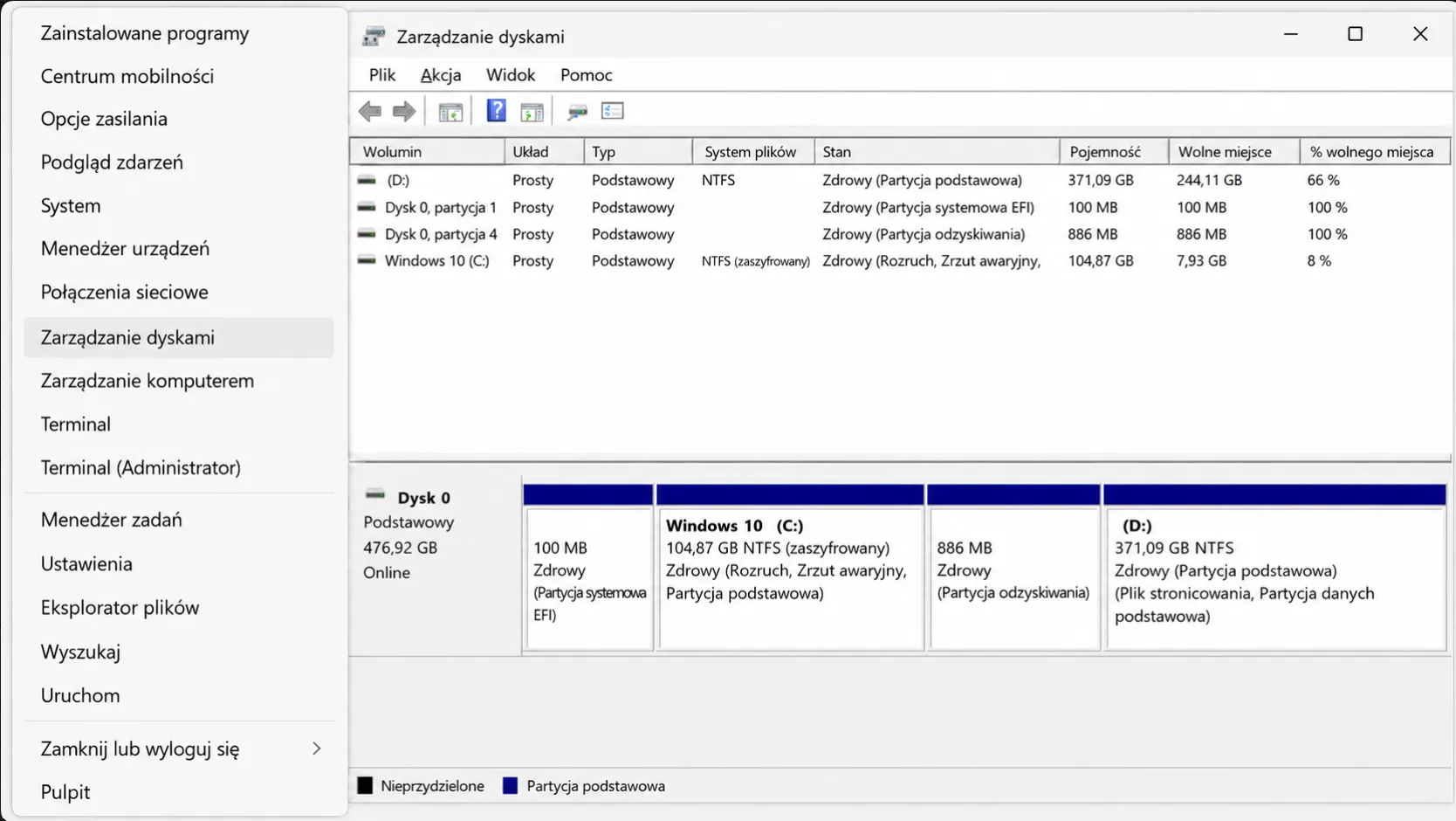
Jeżeli BIOS płyty głównej prawidłowo wykrywa model dysku, na przykład pokazuje nazwę producenta WD, ale urządzenia nie ma w sekcji „Ten komputer”, problem należy rozwiązać w systemie Windows.Otwórz narzędzie „Zarządzanie dyskami”. Możesz nacisnąć kombinację Win + X, a następnie wybrać odpowiednią pozycję z menu.
Scenariusz 1: Dysk nie ma utworzonej partycji (nowy nośnik)
Nowy dysk często jest sprzedawany bez gotowych partycji, dlatego system może go nie wyświetlać w Eksploratorze plików. W oknie „Zarządzanie dyskami” taki nośnik będzie znajdował się zazwyczaj w dolnej części listy i może być oznaczony czarnym paskiem z opisem „Nieprzydzielone”.
- Kliknij prawym przyciskiem myszy obszar oznaczony jako „Nieprzydzielone”.
- Wybierz opcję „Nowy wolumin prosty”.
- W uruchomionym kreatorze przechodź przez kolejne kroki przyciskiem „Dalej”. System zaproponuje odpowiednią wielkość woluminu oraz system plików, na przykład NTFS.
- Na końcu kliknij „Zakończ”. Po sformatowaniu i przypisaniu litery dysk powinien pojawić się w Eksploratorze plików.
Scenariusz 2: Konflikt liter dysków
Brak woluminu w standardowym Eksploratorze Windows mimo jego obecności w systemie może wynikać z prostego konfliktu liter dysków. System może nie być w stanie automatycznie przypisać nowemu urządzeniu odpowiedniej litery.
Problem można rozwiązać w oknie „Zarządzanie dyskami”. Znajdź problematyczny wolumin, kliknij go prawym przyciskiem myszy i wybierz opcję „Zmień literę dysku i ścieżki”.
Następnie przypisz partycji dowolną wolną literę alfabetu. W rezultacie komputer może widzieć fizyczny dysk, ale nie wyświetlać jego zawartości tylko do momentu ręcznego przypisania tej wirtualnej etykiety.
Kompleksowa lista kontrolna usterek
Aby uporządkować proces wyszukiwania problemu, warto sprawdzić kolejno następujące punkty:
- Problem ze sterownikami chipsetu. Jeśli używasz starszego systemu operacyjnego, takiego jak Windows 7 lub Windows XP, mogą być wymagane dodatkowe sterowniki kontrolera płyty głównej.
- Ustawienia trybu SATA w BIOS-ie. Warto sprawdzić konfigurację kontrolera dysków. W przypadku współczesnych systemów operacyjnych najczęściej wykorzystywany jest tryb AHCI. Nieprawidłowa zmiana trybu pracy kontrolera może prowadzić do problemów z uruchamianiem systemu, w tym błędów BSOD.
- Fizyczne zużycie dysku. Jeśli nadal nie wiadomo, dlaczego komputer nie widzi zewnętrznego dysku twardego, podłącz go do innego komputera lub laptopa. Jeżeli problem występuje również tam, awarii mógł ulec kontroler zewnętrznej obudowy albo sam dysk.
Wysokiej jakości komputery i dyski w Artline
Jeśli samodzielna diagnostyka wydaje się zbyt skomplikowana, możesz powierzyć to zadanie specjalistom. W sklepie internetowym Artline dostępne są niezawodne komputery, a także dyski HDD i szybkie nośniki SSD renomowanych światowych producentów.Specjaliści firmy pomogą dobrać podzespoły odpowiednie do konkretnych zastosowań oraz znaleźć właściwe rozwiązanie w przypadku problemów technicznych.
Move Center Sp. z o.o.
ul. Szyszkowa 56C, 02-285 Warszawa, Polska
```