



Nagłe spowolnienia systemu operacyjnego, niezrozumiała aktywność na liście procesów albo reklamy kontekstowe samoczynnie pojawiające się w przeglądarce bezpośrednio wskazują na poważne zainfekowanie systemu. Nie oznacza to jednak, że trzeba od razu alarmować i jechać do serwisu. Architektura współczesnego oprogramowania została zaprojektowana w taki sposób, aby zagrożenie można było usunąć samodzielnie, bez tracenia czasu na wzywanie specjalistów IT. Poniżej pokazujemy krok po kroku, jak usunąć wirusy z komputera, korzystając wyłącznie z podstawowych narzędzi systemu Windows, oraz dlaczego komercyjne programy zabezpieczające innych producentów ostatecznie straciły na znaczeniu.
Spis treści:
- Wbudowana ochrona: jak uruchomić głębokie czyszczenie Windows
- Walka z oprogramowaniem reklamowym i ukrytymi zagrożeniami sieciowymi
- Markowe komputery Artline i niezawodność sprzętowa
Wszystkie dalsze instrukcje dotyczą wyłącznie platformy Windows, ponieważ w innych systemach operacyjnych klasyczne wirusy nigdy nie występowały ze względu na ścisłą izolację procesów na poziomie jądra.
Wbudowana ochrona: jak uruchomić głębokie czyszczenie Windows
Konieczność obciążania pamięci ciężkim zewnętrznym oprogramowaniem w celu oczyszczenia systemu operacyjnego należy już do przeszłości. Zintegrowane domyślnie z systemem narzędzie „Zabezpieczenia Windows” całkowicie eliminuje potrzebę wydawania pieniędzy na programy firm trzecich.
System ten w tle kontroluje procesy praktycznie niezauważalnie i nie wymaga żadnych płatnych subskrypcji ani aktywacji. Podstawowe skanowanie staje się jednak nieskuteczne, jeśli sprytne złośliwe oprogramowanie zdążyło już załadować się do pamięci RAM i zablokować część interfejsu.
W takich zaawansowanych przypadkach system trzeba oczyścić w sposób wymuszony, ponownie uruchamiając komputer i korzystając z odizolowanego modułu skanowania offline.
Uruchamianie skanowania offline Defender krok po kroku
Jeśli szukasz sposobu, jak usunąć wirusy z komputera z Windows 10 lub 11, gdy system jest już zainfekowany, wykonaj następujące czynności:
- Otwórz menu „Start”, wpisz w wyszukiwarce „Zabezpieczenia Windows” i uruchom tę aplikację.
- Przejdź do sekcji „Ochrona przed wirusami i zagrożeniami”, a następnie kliknij link „Opcje skanowania”, znajdujący się nieco poniżej przycisku szybkiego skanowania.
- Z dostępnej listy wybierz pozycję „Skanowanie w trybie offline programu Microsoft Defender” i kliknij przycisk „Skanuj teraz”.
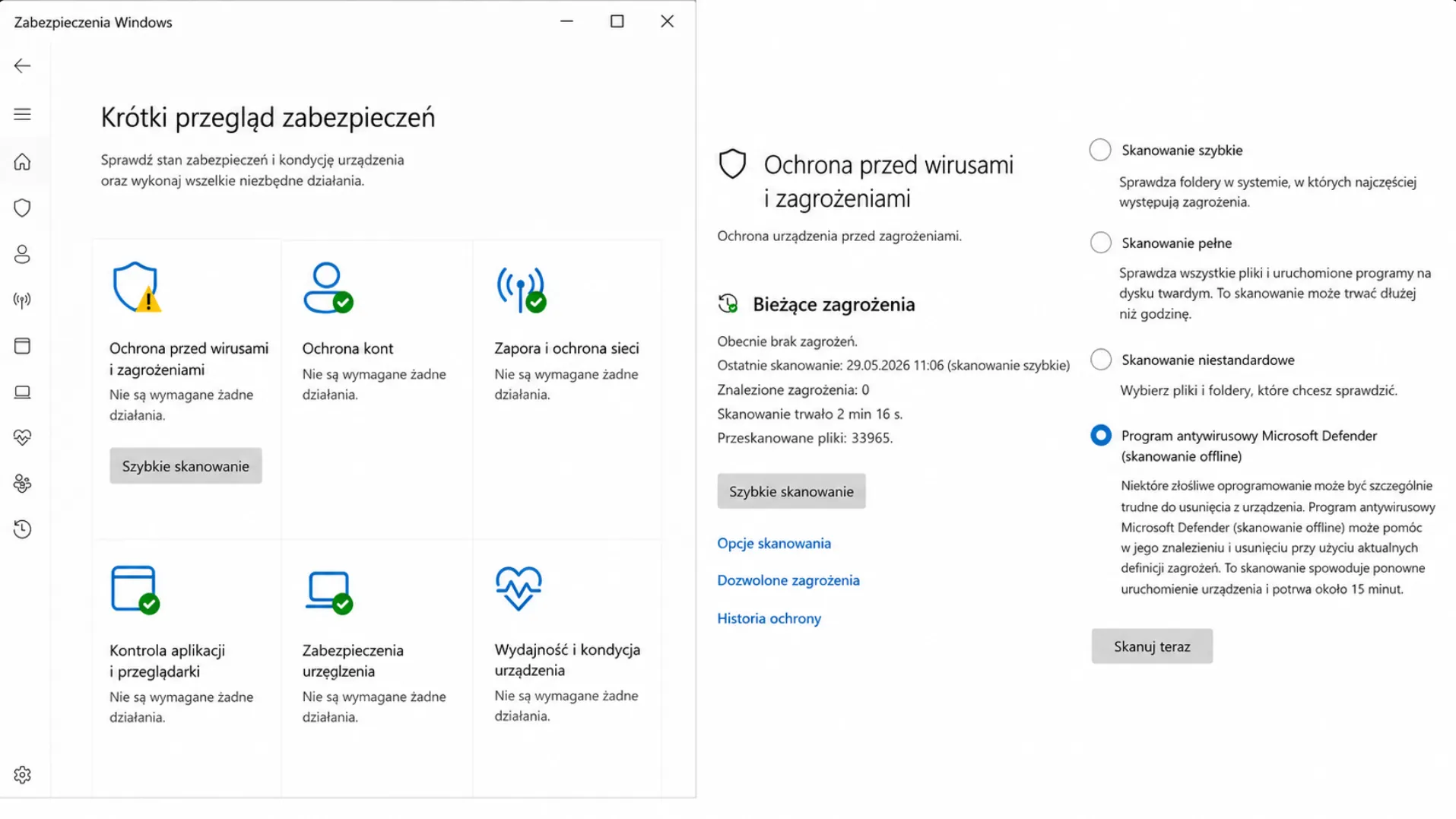
Po wykonaniu tych czynności komputer automatycznie uruchomi się ponownie. Defender wystartuje jeszcze przed załadowaniem graficznego interfejsu Windows i przeprowadzi pełne czyszczenie systemu.
Właśnie w ten sposób można skutecznie rozwiązać problem usuwania trojana z komputera, ponieważ w tym momencie złośliwy kod pozostaje nieaktywny i nie może blokować działania algorytmów ochronnych. Ta sama metoda pozwala również całkowicie usunąć z komputera wirusa typu rootkit, który próbuje ukrywać swoją obecność.
Walka z oprogramowaniem reklamowym i ukrytymi zagrożeniami sieciowymi
Jeśli przeglądarka jest przepełniona banerami, a na pulpicie samoczynnie pojawiają się okna, na przykład z odnośnikami do starych oszukańczych skryptów takich jak http www.dinoraptzor.org, poniżej wyjaśniamy, jak całkowicie usunąć wirusa z komputera. Problem może tkwić w oprogramowaniu reklamowym typu Adware oraz zmodyfikowanych plikach systemowych.
Krok 1: Czyszczenie Harmonogramu zadań
Oprogramowanie reklamowe rzadko jest wykrywane jako klasyczny wirus, dlatego należy usunąć je z mechanizmów automatycznego uruchamiania.
- Naciśnij na klawiaturze kombinację Win + R, wpisz w wyświetlonym oknie
taskschd.msci naciśnij Enter. Otworzy się „Harmonogram zadań”. - W lewej kolumnie wybierz „Biblioteka Harmonogramu zadań”. W środkowej części okna pojawi się lista procesów uruchamianych według harmonogramu.
- Klikaj kolejno poszczególne zadania i sprawdzaj zakładkę „Akcje” znajdującą się na dole. Jeżeli widnieje tam polecenie uruchomienia przeglądarki z obcym adresem internetowym, kliknij zadanie prawym przyciskiem myszy i wybierz „Usuń”.
Jest to skuteczny sposób na usunięcie z komputera wirusa reklamowego bez ponownego pojawiania się banerów po restarcie systemu.
Krok 2: Sprawdzanie właściwości skrótów
Złośliwe oprogramowanie często dopisuje obce adresy stron internetowych bezpośrednio do parametrów uruchamiania programów.
- Kliknij prawym przyciskiem myszy ikonę przeglądarki na pulpicie i wybierz „Właściwości”.
- Zwróć uwagę na pole „Element docelowy” w zakładce „Skrót”. Powinna znajdować się tam wyłącznie prawidłowa ścieżka do aplikacji zakończona rozszerzeniem
.exe. - Jeśli po ścieżce programu dopisano adres strony internetowej, całkowicie usuń ten fragment, a następnie kliknij „Zastosuj” i „OK”.
Jeśli system nie pozwala zmienić tych danych, uszkodzony skrót należy po prostu usunąć i utworzyć nowy bezpośrednio z folderu, w którym zainstalowana jest aplikacja.
Krok 3: Zamknięcie luki SMB (dla starszych systemów)
Robaki sieciowe często przedostają się do komputera przez przestarzałe protokoły udostępniania plików. Jeśli na komputerze działa Windows 7 albo Windows XP, gdzie nie ma współczesnych automatycznych mechanizmów ochrony, tę lukę należy zamknąć ręcznie.
- Otwórz „Panel sterowania”, przejdź do sekcji „Programy”, a następnie wybierz „Włącz lub wyłącz funkcje systemu Windows”.
- Na wyświetlonej liście znajdź pozycję „Obsługa udostępniania plików SMB 1.0/CIFS”.
- Całkowicie odznacz tę opcję, kliknij „OK” i uruchom komputer ponownie.
Luka sieciowa zostanie w ten sposób zamknięta, co pozwala rozwiązać problem związany z zagrożeniami wykorzystującymi SMB na poziomie ruchu sieciowego.
Dodatkowo warto zwrócić uwagę na podłączane urządzenia mobilne. Jeśli smartfon z Androidem jest regularnie łączony z komputerem przez przewód USB albo służy do przechowywania multimediów pobieranych za pomocą różnych narzędzi, pod żadnym pozorem nie należy uruchamiać plików z rozszerzeniem .exe bezpośrednio z pamięci telefonu.
Bezpieczniej jest skopiować zdjęcia i pliki muzyczne do osobnego folderu na dysku komputera, a podejrzane aplikacje usunąć bezpośrednio ze smartfona za pomocą jego standardowego menu zarządzania aplikacjami.
Markowe komputery Artline i niezawodność sprzętowa
Stabilność środowiska programowego zawsze zależy również od niezawodności sprzętu. Ciągłe zawieszanie się systemu, awarie sprzętowe i brak możliwości aktywowania współczesnych mechanizmów bezpieczeństwa mogą oznaczać, że używana platforma jest już fizycznie przestarzała.
Artline oferuje gotowe rozwiązanie tego problemu. W naszym asortymencie znajdują się nowoczesne komputery zbudowane na bazie podzespołów czołowych światowych marek technologicznych, a także szybkie dyski SSD i klasyczne nośniki danych.
Każda konfiguracja przechodzi przed sprzedażą testy techniczne i jest przygotowywana tak, aby zapewnić prawidłową współpracę z wbudowanymi mechanizmami zabezpieczeń systemu Windows.
Move Center Sp. z o.o.
ul. Szyszkowa 56C, 02-285 Warszawa, Polska