


Za pomocą łączności bezprzewodowej można podłączyć bezprzewodowe słuchawki, mysz, klawiaturę, głośniki, smartfon w celu przesyłania plików, a nawet drukarki oraz inne urządzenia drukujące. Często jednak funkcja nie jest od razu widoczna lub pozostaje nieaktywna, chociaż w rzeczywistości cały proces zajmuje od 30 do 60 sekund. Poniżej przedstawiono sprawdzone instrukcje dotyczące tego, jak włączyć Bluetooth na komputerze, które pozwalają wykonać to zadanie szybko i łatwo.
Spis treści:
- Dlaczego warto włączyć Bluetooth na komputerze
- Jak włączyć Bluetooth za pomocą ustawień Windows
- Jak włączyć Bluetooth za pomocą Centrum akcji
- Co zrobić, jeśli Bluetooth się nie włącza
- Przydatne wskazówki dotyczące korzystania z Bluetooth
- Gdzie można kupić dobry komputer z Bluetooth
Dlaczego warto włączyć Bluetooth na komputerze
Bluetooth znacznie ułatwia korzystanie z urządzeń peryferyjnych. Funkcja ta pozwala zrezygnować z przewodów podczas używania myszy i klawiatury, błyskawicznie przesyłać pliki ze smartfona, odtwarzać muzykę przez bezprzewodowy głośnik oraz podłączać inne urządzenia. Przejście na urządzenia bezprzewodowe zwiększa komfort i zmniejsza liczbę zbędnych kabli w miejscu pracy. Po jednorazowej konfiguracji połączenie jest nawiązywane automatycznie, co pozwala oszczędzić czas i zwiększa efektywność pracy.
W systemach operacyjnych Windows 10 i 11 funkcję Bluetooth można aktywować na kilka sposobów. Najwygodniejsze i najbardziej niezawodne warianty opisano poniżej. Obie metody zostały sprawdzone na różnych konfiguracjach — od komputerów gamingowych po laptopy biurowe — i w większości przypadków zapewniają stabilny rezultat.
Jak włączyć Bluetooth za pomocą ustawień Windows
Ta metoda jest uznawana za najbardziej kompleksową, ponieważ umożliwia nie tylko aktywowanie modułu, lecz także natychmiastowe podłączenie potrzebnych urządzeń.
Instrukcja krok po kroku:
- Naciśnij przycisk „Start” w lewym dolnym rogu ekranu i wybierz ikonę „Ustawienia” przedstawiającą koło zębate.
- W otwartym oknie przejdź do sekcji „Bluetooth i urządzenia”.
- W górnej części okna znajduje się przełącznik „Bluetooth”. Ustaw go w pozycji „Włączone”. Jeżeli przełącznik jest nieaktywny, przejdź do sekcji „Co zrobić, jeśli Bluetooth się nie włącza”.
- Naciśnij przycisk „Dodaj urządzenie” i wybierz potrzebny sprzęt.
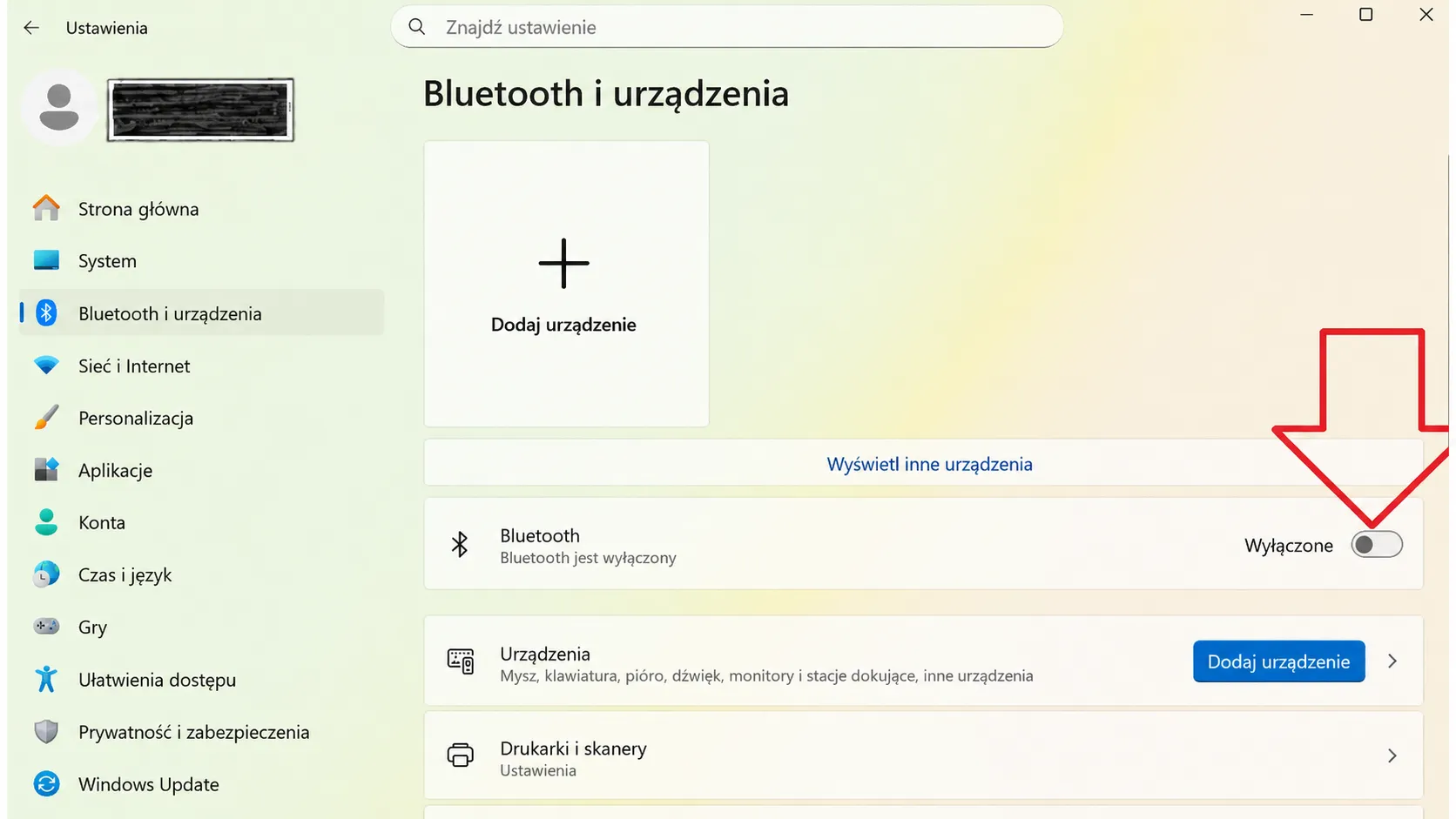
Po zakończeniu procesu połączenie zostanie nawiązane.
Jak włączyć Bluetooth za pomocą Centrum akcji
Aby szybko aktywować funkcję bez przechodzenia do bardziej zaawansowanych ustawień, zaleca się skorzystanie z Centrum akcji.
Należy wykonać następujące czynności:
- Naciśnij kombinację klawiszy Win + A albo kliknij ikonę sieci lub dźwięku w prawym dolnym rogu ekranu.
- W otwartym panelu znajdź kafelek „Bluetooth”.
- Kliknij kafelek jeden raz, po czym wskaźnik zostanie podświetlony.
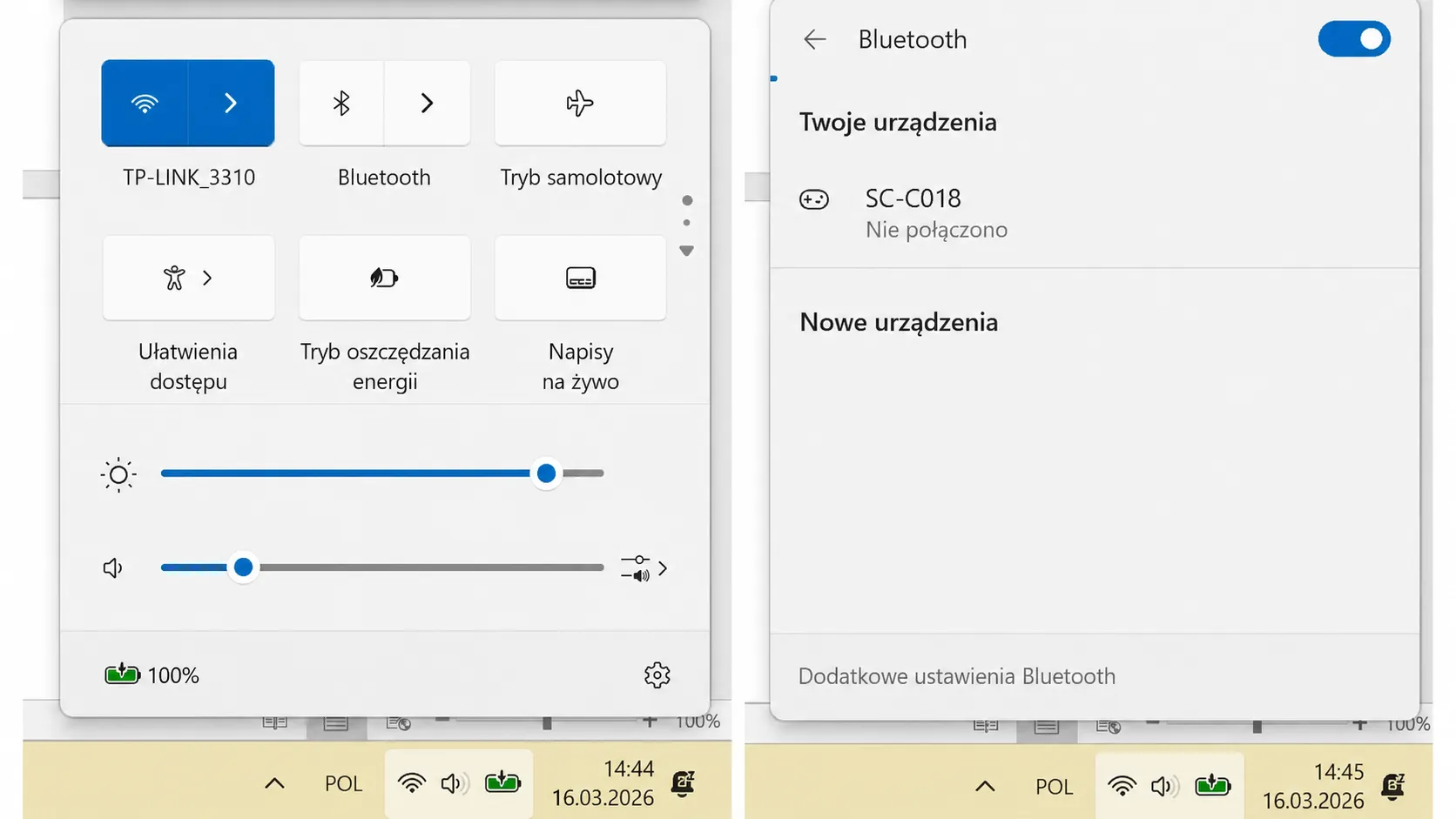
Funkcja zostanie aktywowana. Jeżeli kafelka nie ma, kliknij „Edytuj” w dolnej części panelu i dodaj go ręcznie. Jest to najszybszy i najwygodniejszy sposób do codziennego użytku.
Co zrobić, jeśli Bluetooth się nie włącza
W przypadku wystąpienia problemów zaleca się kolejno wykonać poniższe czynności — od najprostszych do bardziej złożonych:
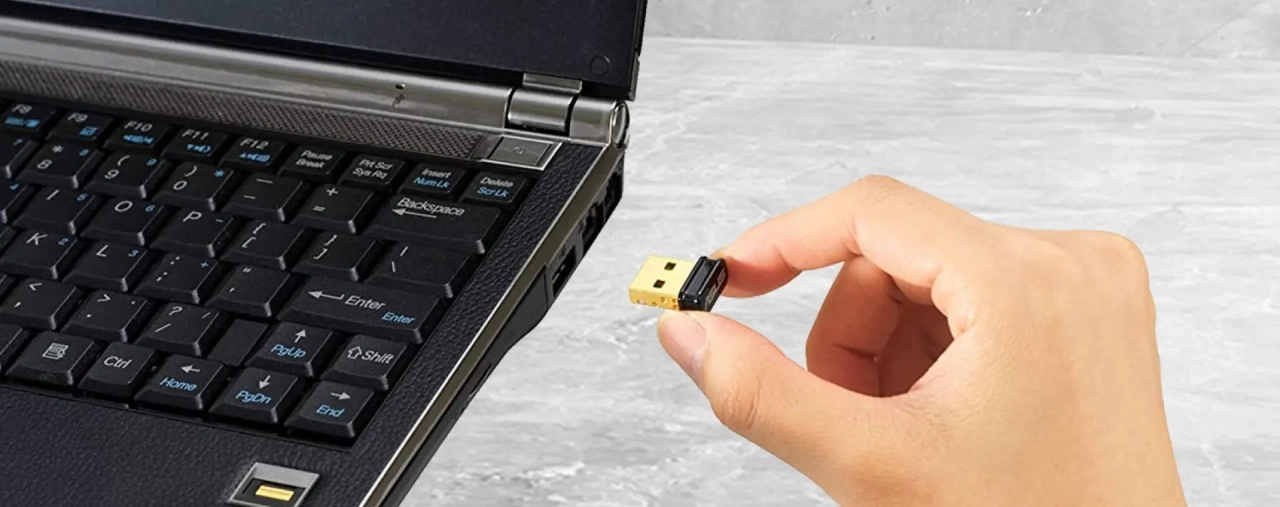
- Jeżeli moduł nie jest wyświetlany w ustawieniach, otwórz Menedżer urządzeń, klikając prawym przyciskiem myszy przycisk „Start”, a następnie wybierając „Menedżer urządzeń”. Rozwiń sekcję „Bluetooth” lub „Karty sieciowe”. Jeżeli adaptera nie ma, sprawdź, czy nie został wyłączony, klikając go prawym przyciskiem myszy i wybierając „Włącz urządzenie”, albo użyj zewnętrznego adaptera USB.
- Jeżeli przełącznik jest nieaktywny, włącz tryb samolotowy na 10 sekund, a następnie go wyłącz.
- Jeżeli usługa Bluetooth nie jest uruchomiona, naciśnij Win + R, wpisz
services.msc, znajdź usługę „Bluetooth Support Service”, uruchom ją i ustaw typ uruchamiania na „Automatyczny”. - W przypadku nieaktualnych sterowników kliknij w Menedżerze urządzeń adapter prawym przyciskiem myszy, wybierz „Aktualizuj sterownik”, a następnie „Wyszukaj sterowniki automatycznie”. W razie potrzeby pobierz aktualną wersję ze strony producenta laptopa.
- Jeżeli problem pojawił się po aktualizacji Windows, uruchom komputer ponownie w trybie awaryjnym, a następnie wróć do zwykłego trybu pracy.
- Jeżeli w laptopie nie działa kombinacja Fn + F*, upewnij się, że adapter nie został wyłączony sprzętowo. Sprawdź, czy urządzenie ma specjalny przycisk służący do jego aktywacji.
- W systemie Windows 11 przejdź do: Ustawienia → System → Rozwiązywanie problemów → Inne narzędzia do rozwiązywania problemów → Bluetooth → „Uruchom narzędzie do rozwiązywania problemów”.
- Aby wykonać pełny reset, usuń wszystkie podłączone urządzenia, wyłącz adapter w Menedżerze urządzeń, uruchom komputer ponownie i ponownie aktywuj moduł.
- W ostateczności wykonaj przywracanie systemu do punktu przywracania, w którym funkcja działała prawidłowo.
Przydatne wskazówki dotyczące korzystania z Bluetooth
Zaleca się podłączanie urządzeń pojedynczo, aby uniknąć konfliktów. W celu zapewnienia stabilnego połączenia należy zachować odległość nie większą niż 5–7 metrów i unikać grubych przeszkód. W laptopach funkcja zużywa energię akumulatora, dlatego gdy nie jest używana, warto ją wyłączyć. W przypadku częstego przerywania połączenia należy zaktualizować sterowniki i sprawdzić temperaturę adaptera. Aby szybko otworzyć panel połączeń, użyj kombinacji klawiszy Win + K.
Gdzie można kupić dobry komputer z Bluetooth
Jeżeli szukasz wydajnego i niezawodnego komputera z Bluetooth w Polsce, doskonałym wyborem będzie oferta Artline.eu — jednej z największych marek komputerów i zestawów przeznaczonych do różnych zastosowań. W katalogu dostępne są gotowe komputery stacjonarne, komputery typu all-in-one oraz indywidualnie konfigurowane rozwiązania do pracy, nauki, gier i twórczości, zbudowane na bazie nowoczesnych procesorów Intel lub AMD oraz szybkich dysków SSD.
ul. Szyszkowa 56C, Warszawa, Polska
tel. +48 22 378 44 40
info@artline.eu
www.artline.eu